Explora a tu ritmo
Analiza una unidad o carpeta. Pausa, reanuda o cancela el análisis cuando lo necesites.
 WIMS
WIMSWIMS · WHERE IS MY SPACE?
Entiende qué ocupa tu disco. Explora carpetas, encuentra los archivos que más pesan y decide qué conservar.
Descargar en Microsoft StorePara Windows 10 (2004 o posterior) y Windows 11 · x64
WHERE IS MY SPACE?
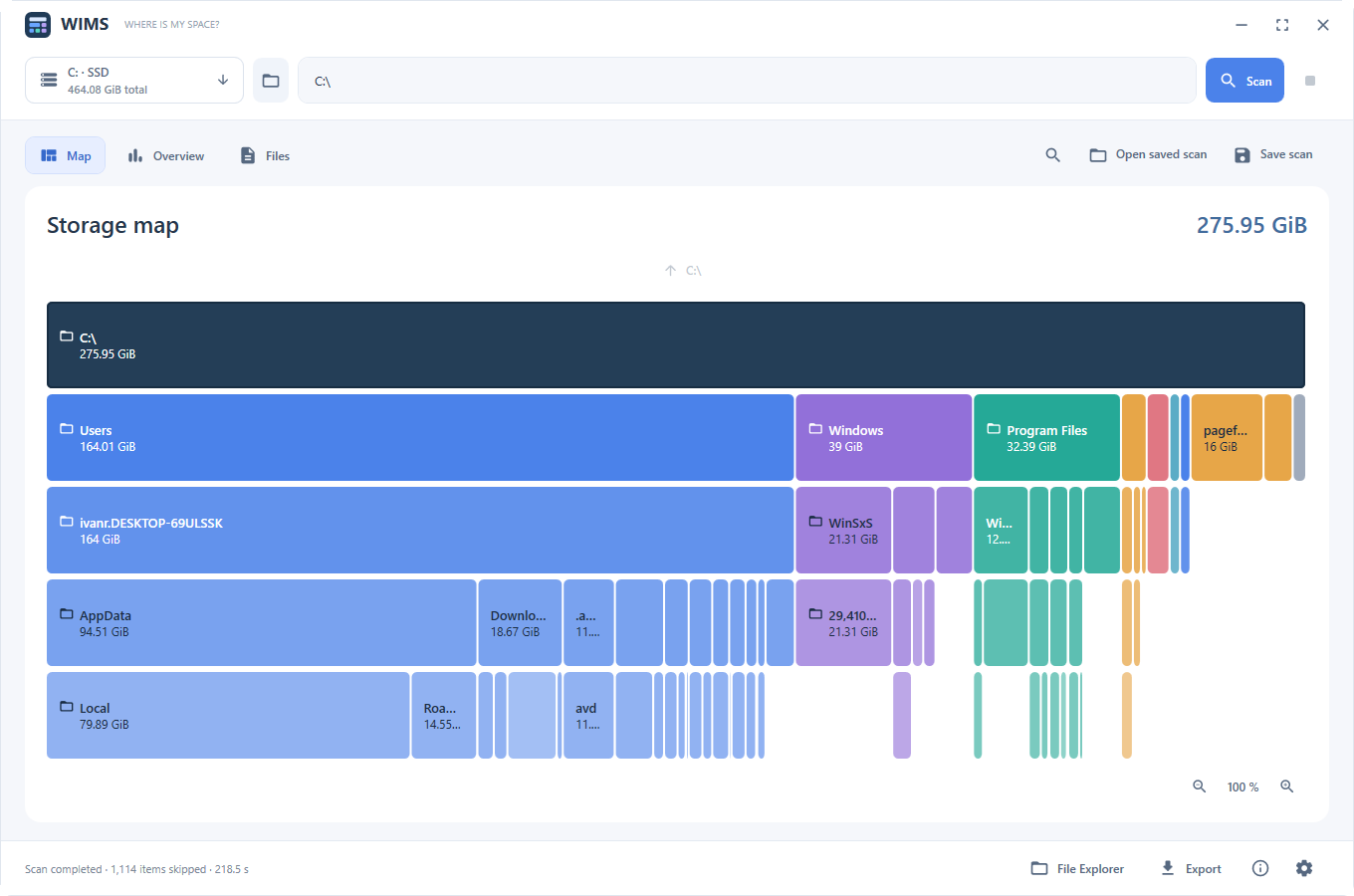
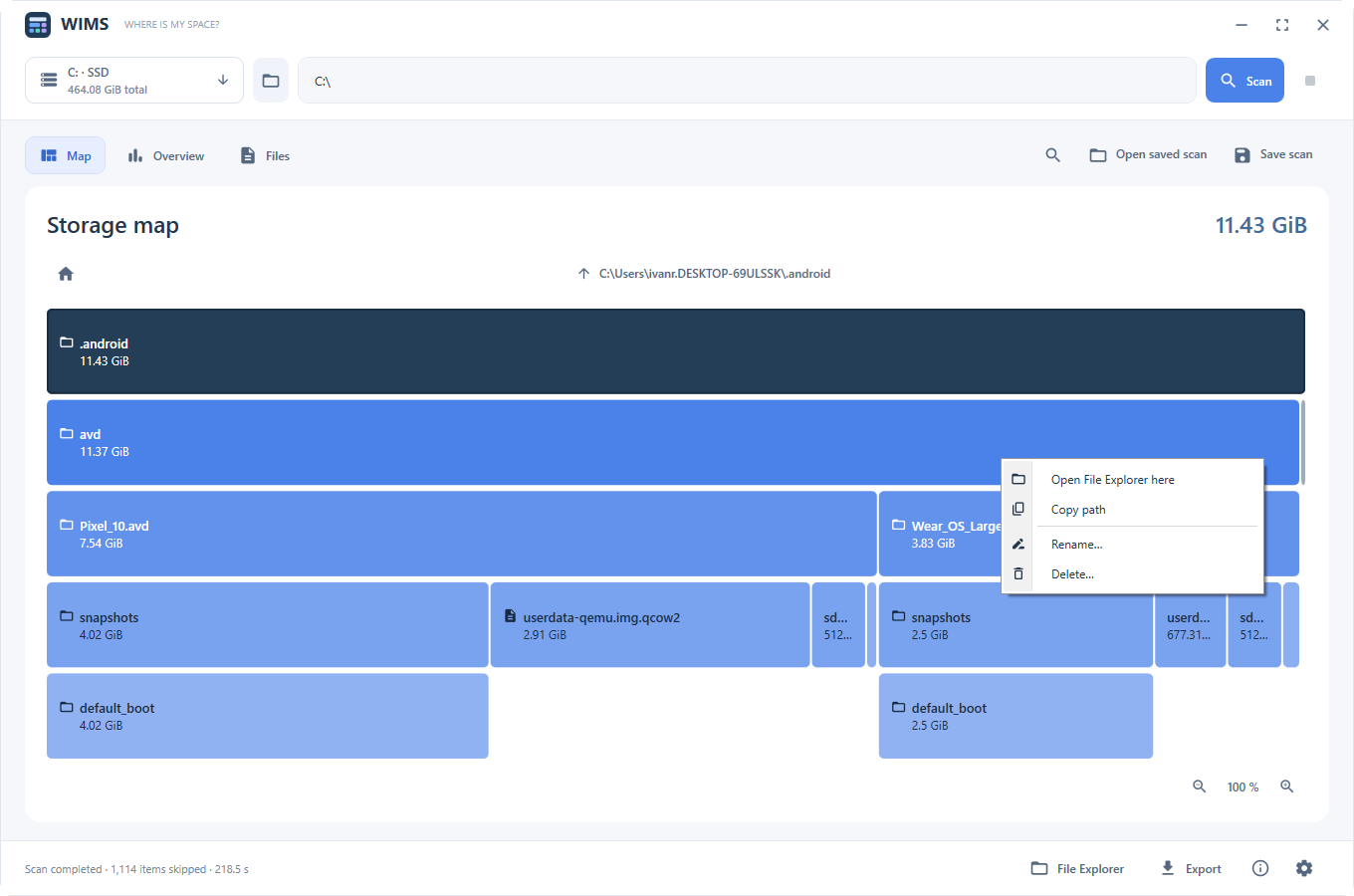
Cada fila baja un nivel en las carpetas. Las subdivisiones mantienen el espacio de su carpeta madre: cuanto más ancho es un bloque, mayor es su tamaño lógico. Los huecos aparecen cuando una rama ya no tiene más niveles que mostrar.
Analiza una unidad o carpeta. Pausa, reanuda o cancela el análisis cuando lo necesites.
Consulta los archivos destacados y la distribución por extensión, con cantidades y tamaños.
Guarda análisis .wims y vuelve a consultarlos incluso con la unidad desconectada. Exporta datos a CSV.
DENTRO DE WIMS
Empieza por el mapa y pasa al resumen o al detalle de archivos según lo que quieras descubrir. Cada vista responde a una pregunta distinta.
01 / RESUMEN
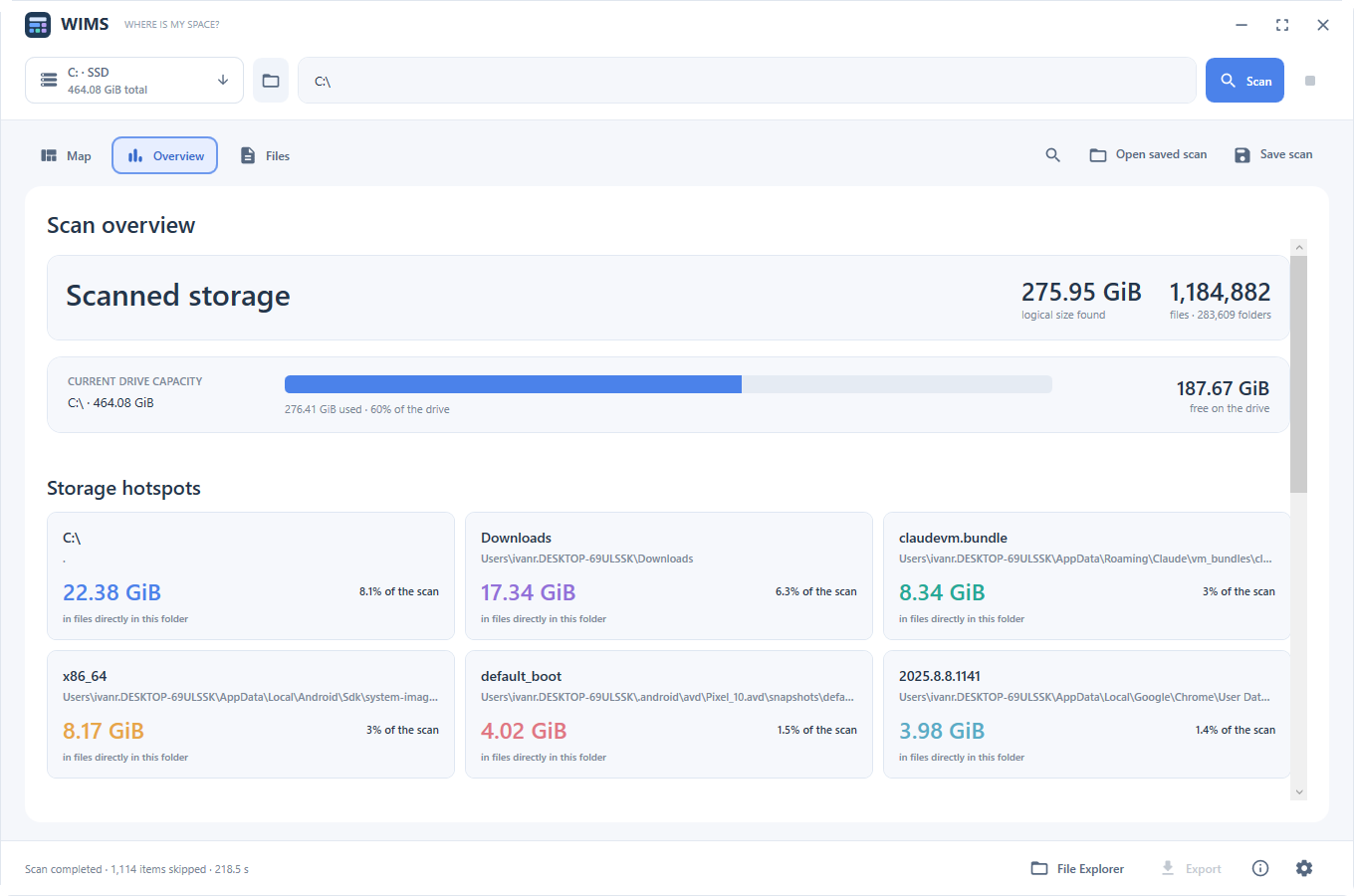
El resumen reúne el tamaño analizado, la cantidad de archivos y carpetas y los focos de espacio. La capacidad usada y libre de la unidad tiene su propia barra.
02 / ARCHIVOS
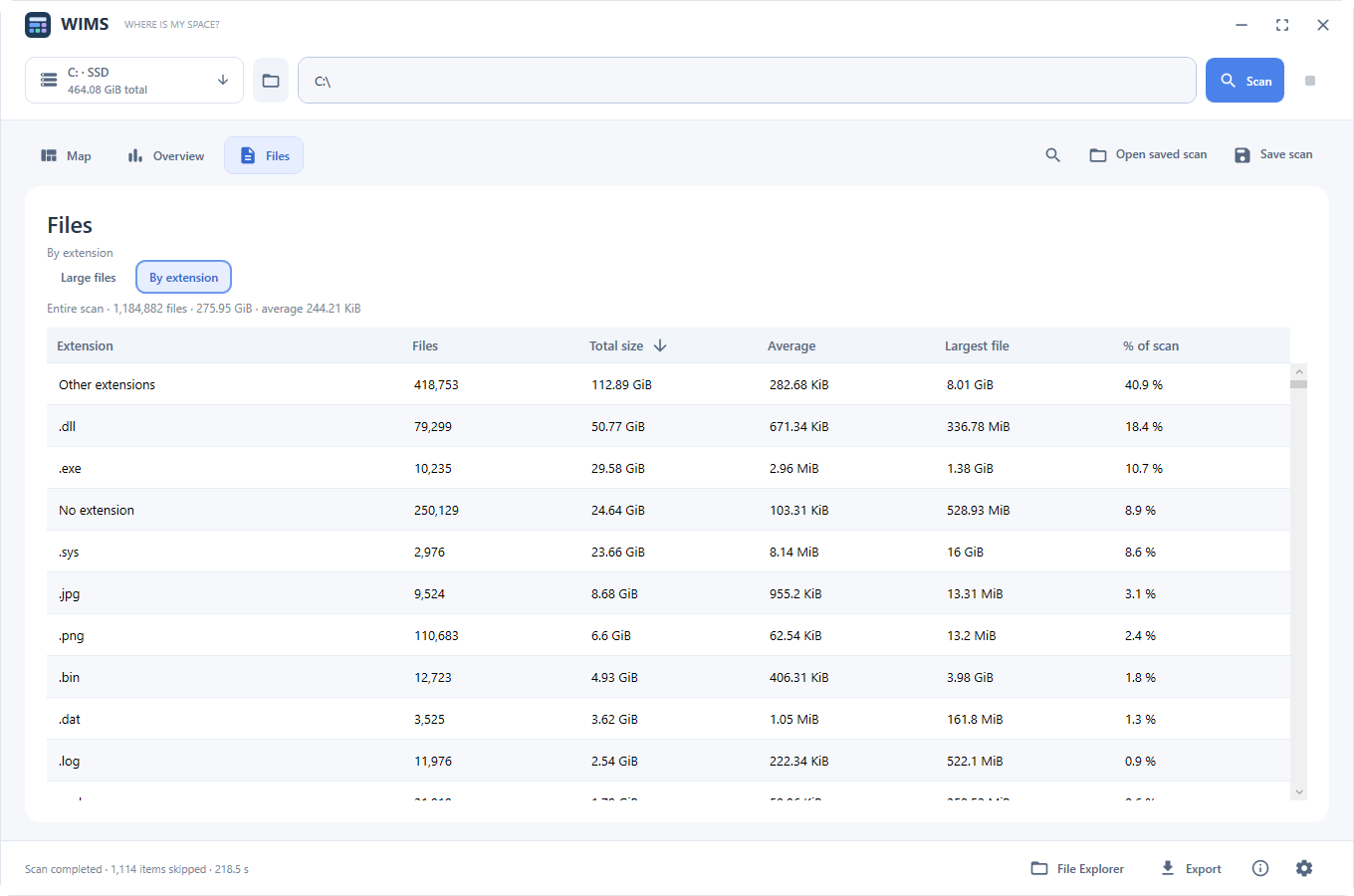
La vista por extensión agrupa todos los archivos leídos del análisis. Compara cantidades, tamaño total, promedio y mayor archivo para entender qué hay detrás de los bloques.
03 / EXPLORA Y DECIDE
Entra en una carpeta, recorre su mapa y vuelve al nivel anterior desde la barra de ruta. Amplía con la rueda y desplaza el mapa con el botón central del ratón.
Selecciona una unidad o una carpeta y pulsa Analizar. Elegir una ubicación no inicia el análisis por sí solo.
El mapa se actualiza durante la lectura. Puedes pausar, reanudar o cancelar; los resultados parciales reflejan lo leído.
Conserva el resultado en un archivo .wims. Al abrirlo, se consulta la captura sin volver a analizar la ubicación original.
No. El análisis es de solo lectura. Tú decides si quieres realizar una operación manual; WIMS solicita confirmación antes de borrar.
Sí, si antes lo has guardado como archivo .wims. Se abre en modo de consulta y no permite renombrar ni borrar elementos de esa captura.
El mapa representa tamaños lógicos de los archivos leídos. La capacidad usada y libre que informa Windows es una medida distinta. WIMS muestra ambas por separado y omite puntos de reanálisis.
WIMS registra los elementos omitidos y las incidencias y continúa con lo que puede leer. Una carpeta que no se ha podido leer no se considera vacía.
Sí. La app permite elegir español o inglés desde Ajustes, sin reiniciar ni volver a analizar. Las capturas de esta página muestran la interfaz en inglés.
El análisis lee nombres, rutas y tamaños, sin abrir el contenido de tus documentos. Puedes renombrar o borrar manualmente desde la app; el borrado siempre requiere confirmación.
WIMS muestra tamaños lógicos en unidades binarias (KiB, MiB, GiB). La capacidad usada y libre que informa Windows se muestra por separado: las dos medidas pueden diferir.
Los resultados permanecen en memoria hasta que eliges guardarlos o exportarlos. El desarrollador no recibe los datos de tus análisis.
Leer la política de privacidad completaEmpieza por saber dónde está tu espacio.
Descargar en Microsoft Store